
在 Slack 中使用 Codex,从频道和帖子中发起编码任务。提及 @Codex 并附带提示,Codex 将创建一个云端任务并回复结果。
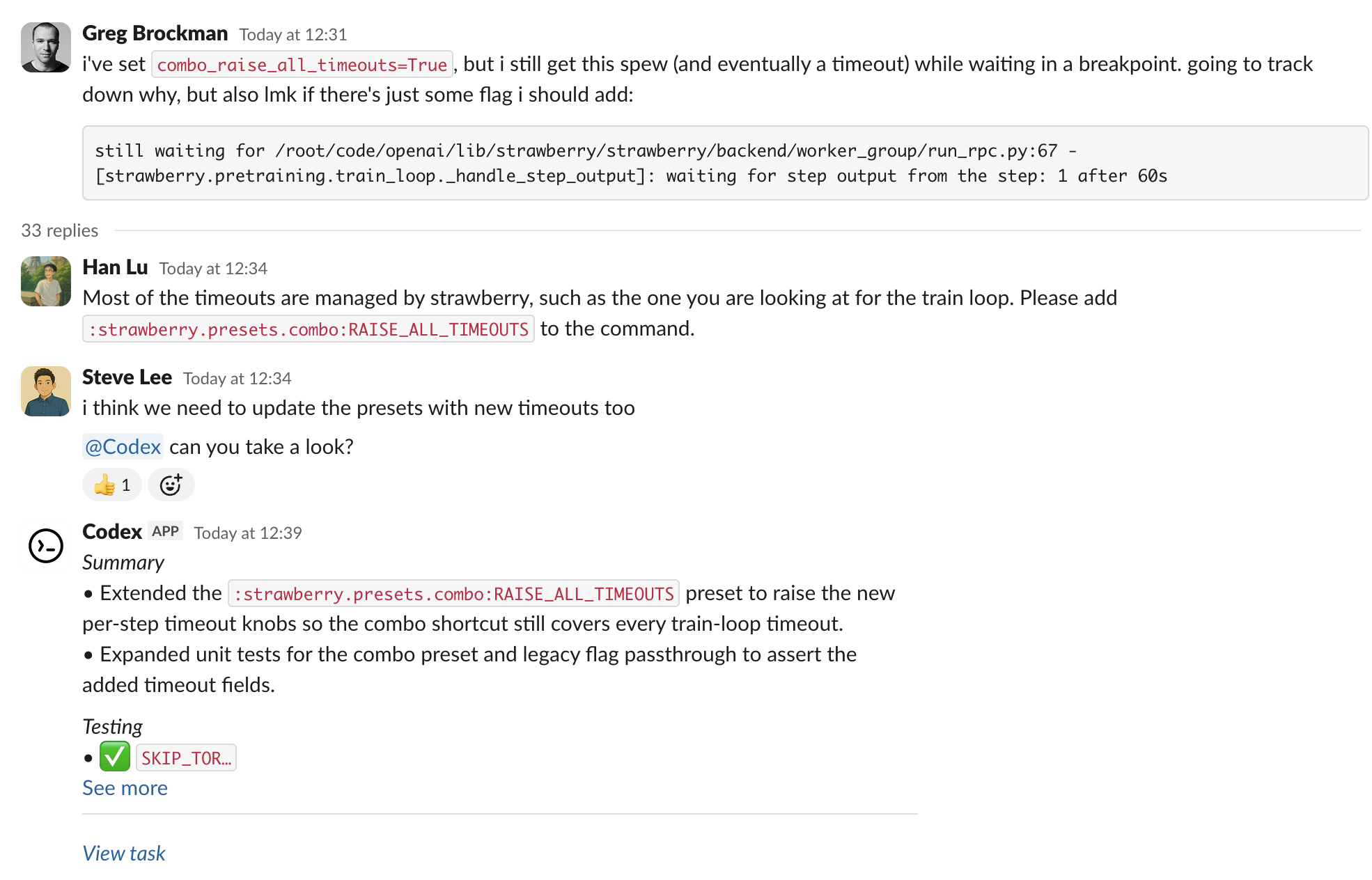
设置 Slack 应用
- 设置 Codex 云任务。你需要 Plus、Pro、Business、Enterprise 或 Edu 套餐(参阅 ChatGPT 定价)、一个已连接的 GitHub 账户,以及至少一个 环境.
- Go to Codex 设置 并为你的工作区安装 Slack 应用。根据你的 Slack 工作区策略,可能需要管理员批准安装。
- 添加
@Codex到频道中。如果你尚未添加,Slack 会在你提及它时提示你。
启动任务
- 在频道或帖子中,提及
@Codex并在提示词中包含你的要求。Codex 可以引用对话主题中的早期消息,因此你通常不需要重复上下文信息。 - (可选)在提示词中指定环境或仓库,例如:
@Codex fix the above in openai/codex. - 等待 Codex 作出反应(👀)并回复任务链接。完成后,Codex 会发布结果,并根据你的设置在对话主题中回复答案。
Codex 如何选择环境与代码库
- Codex 会审查你可访问的环境,并选择与你请求最匹配的一个。如果请求不明确,它将回退到你最近使用的环境。
- 任务将针对该环境仓库映射中列出的第一个仓库的默认分支运行。如果你需要更改默认仓库或添加更多仓库,请在 Codex 中更新仓库映射。
- 如果没有合适的环境或仓库,Codex 将在 Slack 中回复说明如何在重试前解决此问题。
企业数据控制
默认情况下,Codex 会在对话主题中回复答案,其中可能包含其运行环境中的信息。为防止发生这种情况,Enterprise 管理员可以取消勾选 允许 Codex Slack 应用在任务完成时发布答案 in ChatGPT 工作区设置。当管理员关闭答复时,Codex 仅以一个指向该任务的链接进行回复。
数据使用、隐私与安全
当你提及 @Codex,Codex 会接收你的消息和线程历史以理解你的请求并创建任务。数据处理遵循 OpenAI 的 隐私政策, 使用条款及其他适用的 策略。有关安全的更多信息,请参阅 Codex 安全文档.
Codex 使用的大型语言模型可能会犯错。请务必审查回答和差异。
提示与故障排除
- 缺少连接:如果 Codex 无法确认你的 Slack 或 GitHub 连接,它会回复一个用于重新连接的链接。
- 意外的环境选择: 在话题中回复你想要的环境(例如,
Please run this in openai/openai (applied)),然后提及@Codexagain. - 冗长或复杂的对话主题:在你最新的消息中总结关键细节,以免 Codex 遗漏线程中较早处埋藏的上下文。
- 工作区发布:某些企业版工作区限制发布最终答案。在这些情况下,打开任务链接以查看进度和结果。
- 更多帮助: 请参阅 OpenAI 帮助中心.