
通过 Codex IDE 扩展,你可以直接在 VS Code、Cursor、Windsurf 及其他兼容 VS Code 的编辑器中使用 Codex。它使用与 Codex CLI 相同的智能体,并共享相同的配置。
提示 Codex
在编辑器中使用 Codex,可以无缝地聊天、编辑和预览更改。当 Codex 获取了已打开文件和所选代码的上下文时,你可以编写更简短的提示词,并获得更快、更相关的结果。
你可以通过在提示词中像这样标记来引用编辑器中的任意文件:
Use @example.tsx as a reference to add a new page named "Resources" to the app that contains a list of resources defined in @resources.ts切换模型
你可以使用聊天输入框下方的切换器来切换模型。
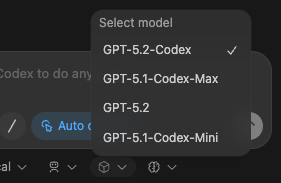
调整推理力度
你可以调整推理力度来控制 Codex 在响应前的思考时间。较高的推理力度有助于处理复杂任务,但响应时间也会更长。较高的推理力度还会消耗更多 token,并可能更快耗尽你的速率限制,尤其是使用高能力模型时。
使用上方显示的同一模型切换器,并为每个模型选择 low, medium, or high 。当你需要更深入的分析时,请从 medium,并仅切换到 high 开始。
选择审批模式
默认情况下,Codex 在 Agent 模式下运行。在此模式下,Codex 可以自动读取文件、进行编辑并在工作目录中运行命令。但 Codex 仍需你的批准才能在工作目录之外进行操作或访问网络。
当你只想聊天,或者想在做出更改前进行规划时,请通过聊天输入框下方的切换器切换到 Chat 使用聊天输入框下方的切换器。
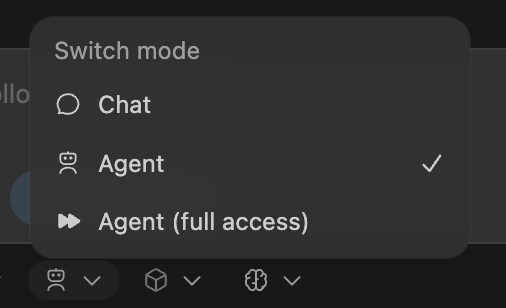
如果你需要 Codex 在无需批准的情况下读取文件、进行编辑、运行命令并访问网络,请使用 Agent (Full Access)。在执行此操作之前请务必谨慎。
云委托
你可以将较大的任务卸载到云端的 Codex,然后在不离开 IDE 的情况下跟踪进度并查看结果。
- 设置一个 Codex 云环境.
- 选择你的环境并选择 在云端运行.
你可以让 Codex 从 main (适用于开启新想法),或者根据你的本地更改运行(适用于完成任务)。
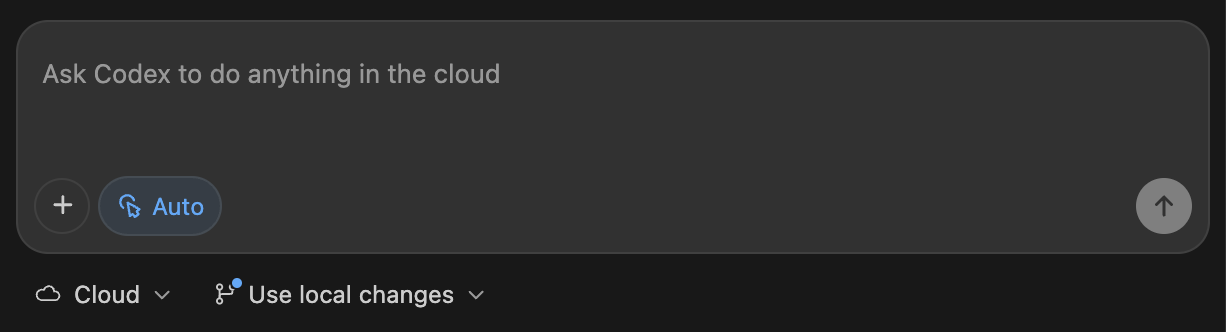
当你从本地对话启动云端任务时,Codex 会记住对话上下文,以便它能从你上次停下的地方继续。
云端任务跟进
Codex 扩展使预览云端修改变得简单。你可以要求后续操作在云端运行,但通常你会希望将更改应用到本地以进行测试和完成。当你在本地继续对话时,Codex 也会保留上下文,从而为你节省时间。
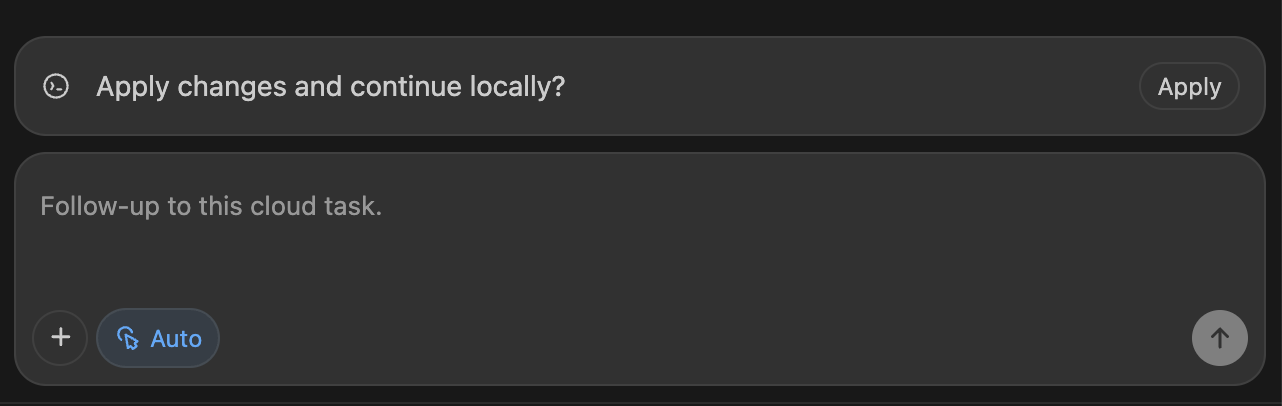
你还可以在以下位置查看云端任务: Codex 云界面.
网络搜索
Codex 附带了一个第一方网络搜索工具。对于 Codex IDE 扩展中的本地任务,Codex 默认启用网络搜索,并从网络搜索缓存中提供结果。该缓存是由 OpenAI 维护的网络结果索引,因此缓存模式返回的是预先索引的结果,而不是获取实时页面。这减少了受到来自任意实时内容的提示注入的风险,但你仍应将网络结果视为不受信任的。如果你为沙箱配置了 完全访问,网络搜索默认返回实时结果。参阅 配置基础 配置沙箱以禁用网络搜索,或切换到获取最新数据的实时结果。
每当 Codex 查找内容时,您会在记录中看到 web_search 条目,或者在 codex exec --json 输出中看到它们。
将图像拖放到提示词中
你可以将图像拖放到提示词编辑器中,以将其作为上下文包含在内。
按住 Shift 的同时放置图像。否则 VS Code 会阻止扩展接受放置操作。
图像生成
无需离开编辑器,即可要求 Codex 生成或编辑图像。这在你工作时处理 UI 素材、布局、插图、精灵图和快速占位符时非常有用。当你希望 Codex 转换或扩展现有素材时,可以在提示词中添加参考图像。
您可以使用自然语言提问,或者通过包含以下内容来显式调用图像生成技能: $imagegen in your prompt.
内置图像生成使用 gpt-image-2,会计入你的常规 Codex 使用额度,并且根据图像质量和尺寸,平均比不含图像生成的类似轮次快 3-5 倍地消耗包含额度。详情请参阅 定价。有关提示技巧和模型详情,请参阅 图像生成指南.
对于大批量的图像生成,请在您的环境变量中设置 OPENAI_API_KEY 并要求 Codex 通过 API 生成图像,以便适用 API 定价。