
Codex 应用是一款专注的桌面应用,专为并行处理 Codex 会话而设计,内置 worktree 支持、自动化和 Git 功能。
大多数 Codex 应用功能在 macOS 和 Windows 上均可用。以下各节会注明特定平台的例外情况。
跨项目多任务处理
使用一个 Codex 应用窗口跨项目运行任务。为每个代码库添加项目,并根据需要切换。
如果您使用过 Codex CLI,项目就像在特定目录中启动一个会话。
如果您在包含两个或多个应用或包的单个代码库中工作,请将不同的项目拆分为独立的应用项目,以便 沙箱 仅包含该项目的文件。
技能支持
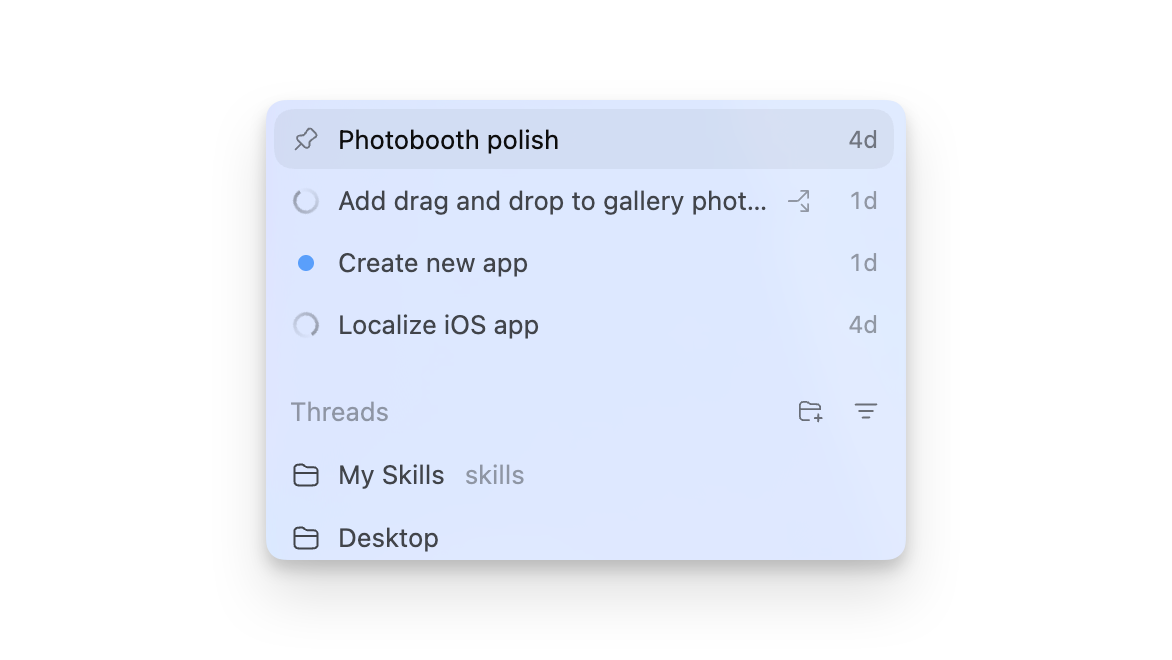
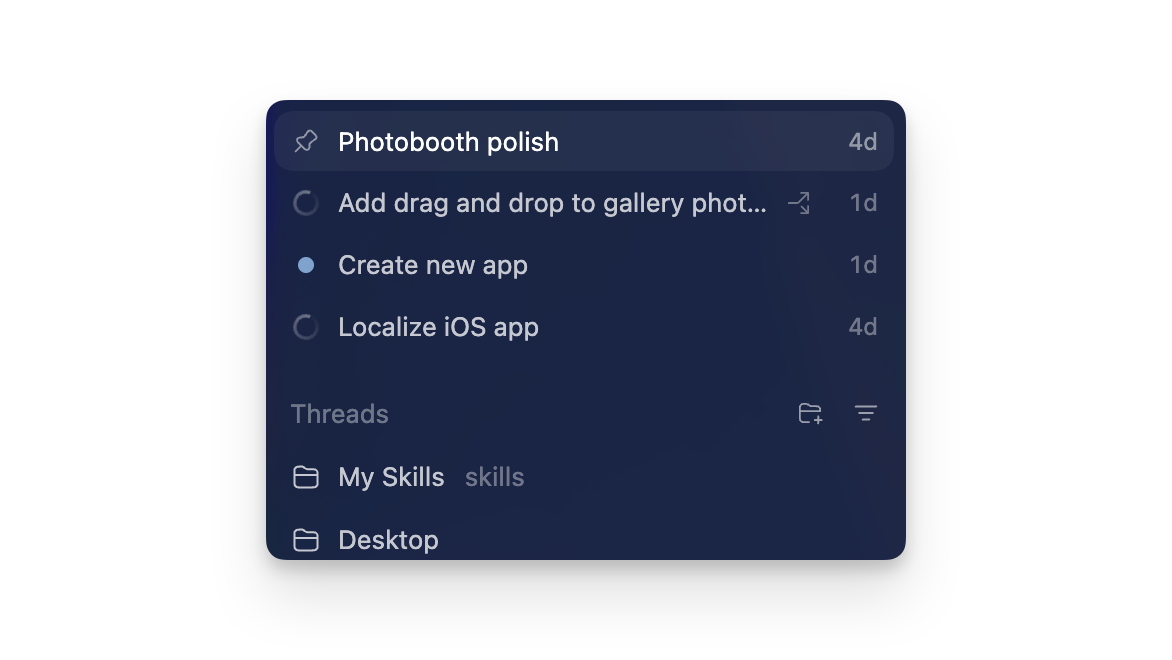
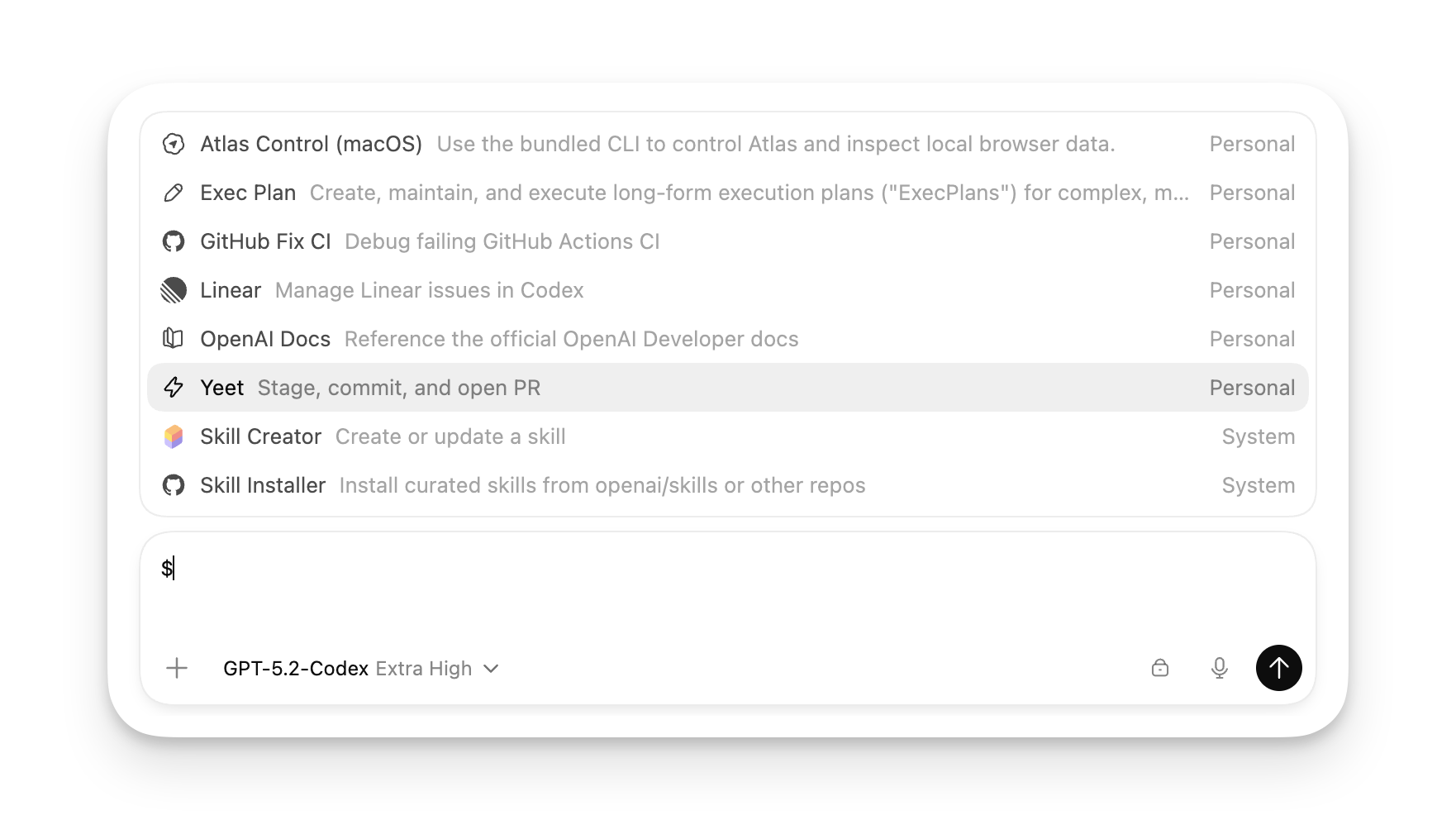
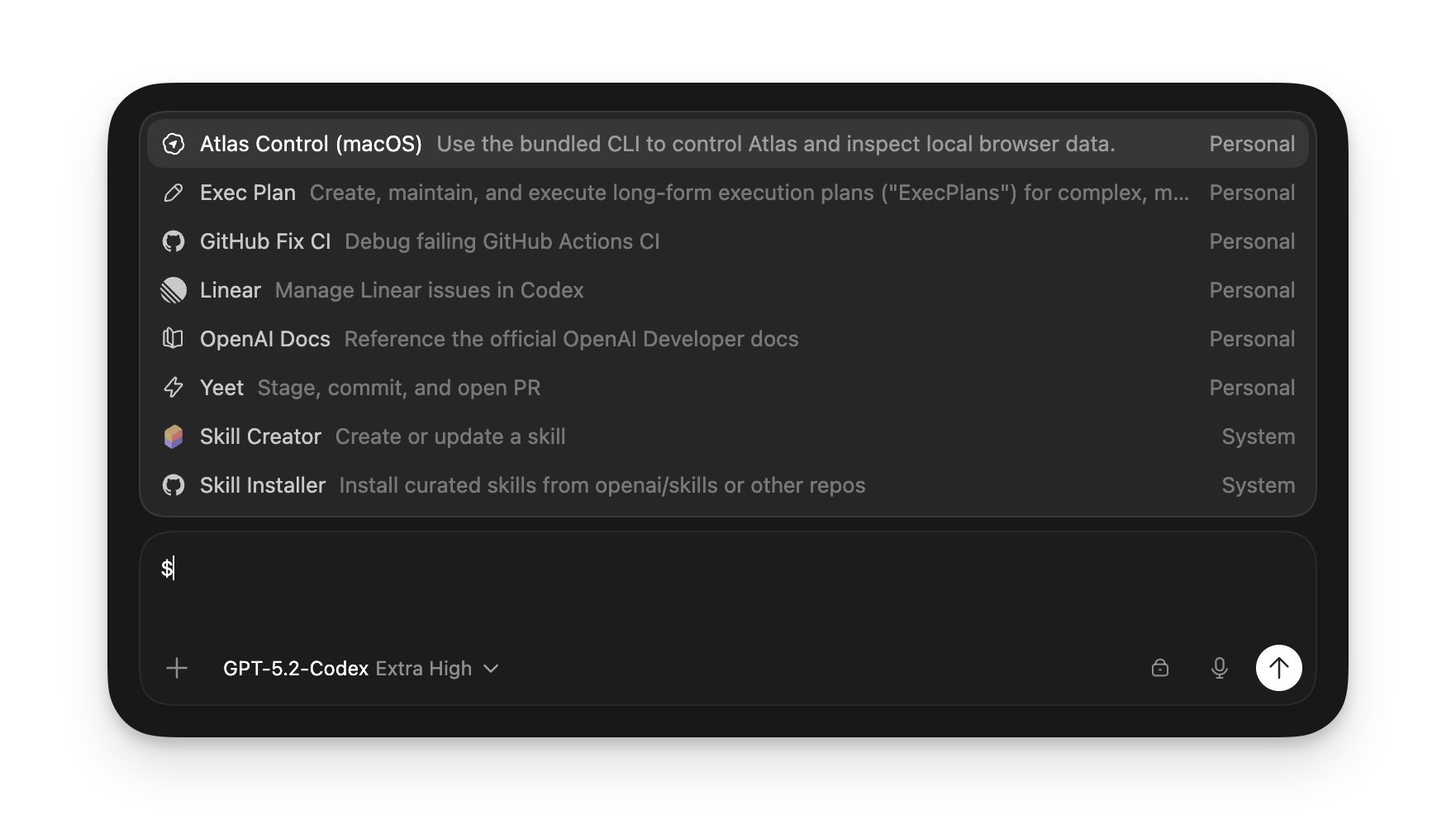
Codex 应用支持与 CLI 和 IDE 扩展相同的 智能体技能 您还可以通过点击侧边栏中的“技能”,查看并探索您的团队在不同项目中创建的新技能。
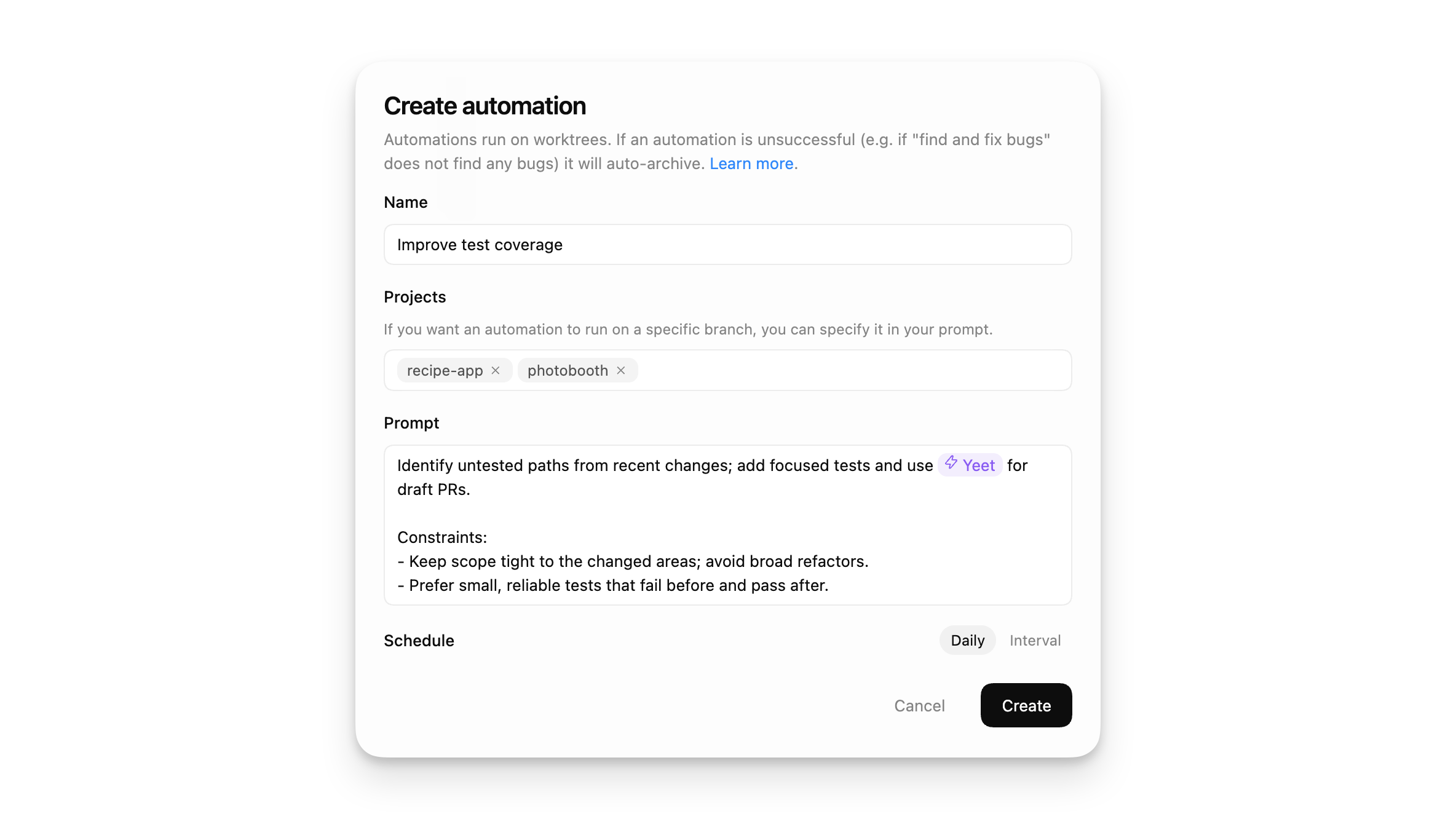
模式
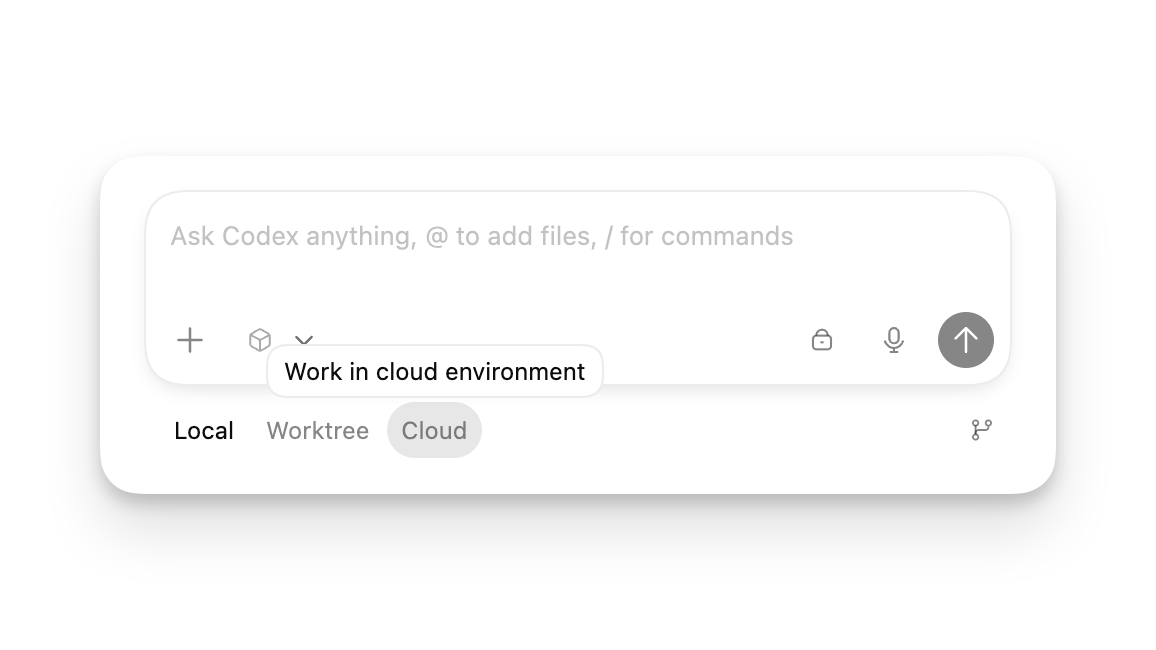
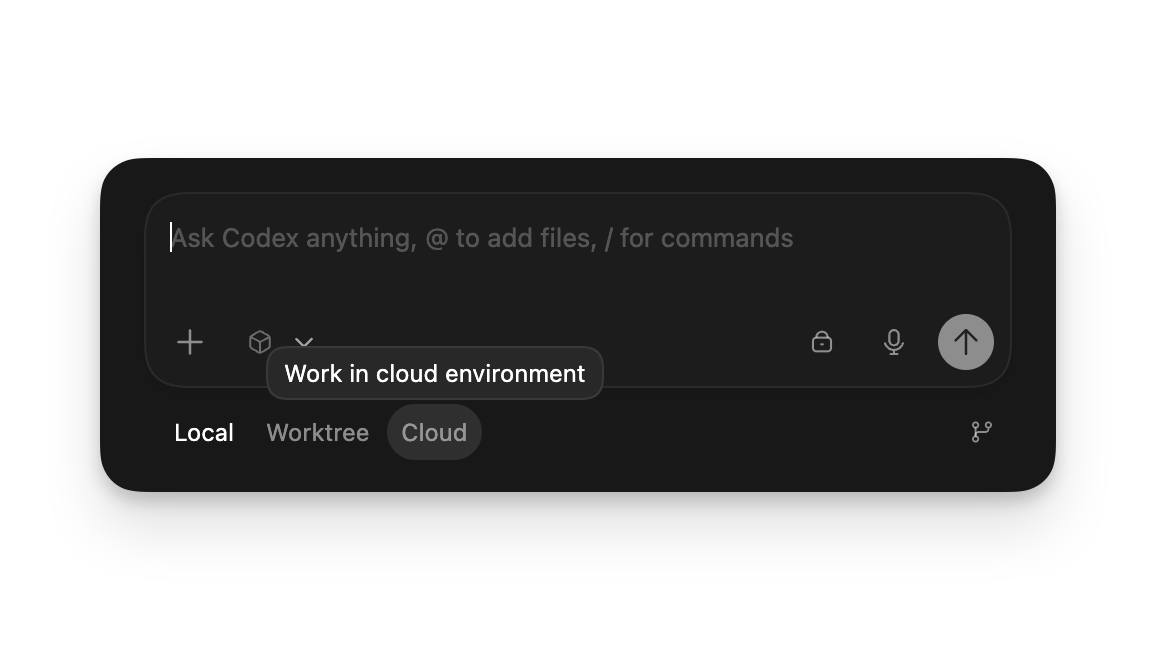
每个会话都在选定的模式下运行。在启动会话时,您可以选择:
- 本地:直接在当前项目目录中工作。
- 工作树:在 Git 工作树中隔离变更。 了解更多.
- 云端:在已配置的云环境中远程运行。
- 和 本地 and 工作树 会话将在您的计算机上运行。
要获取完整的术语表和概念,请浏览 概念部分.
内置 Git 工具
Codex 应用程序直接在应用内提供了常用的 Git 功能。
差异面板会显示您在本地项目或工作树检出中所做更改的 Git 差异。您还可以添加内联注释供 Codex 处理,并暂存或还原特定的代码块或整个文件。
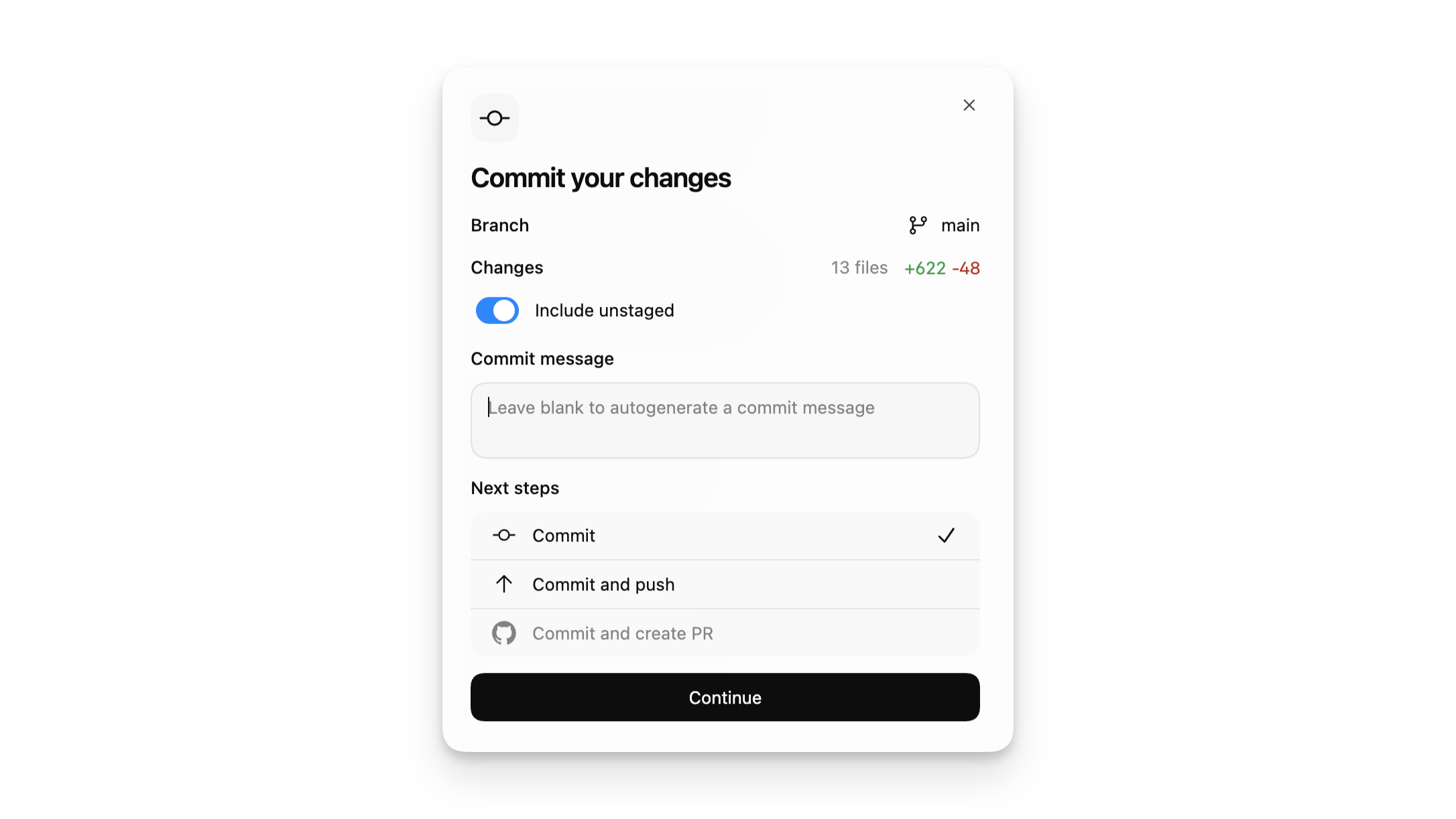
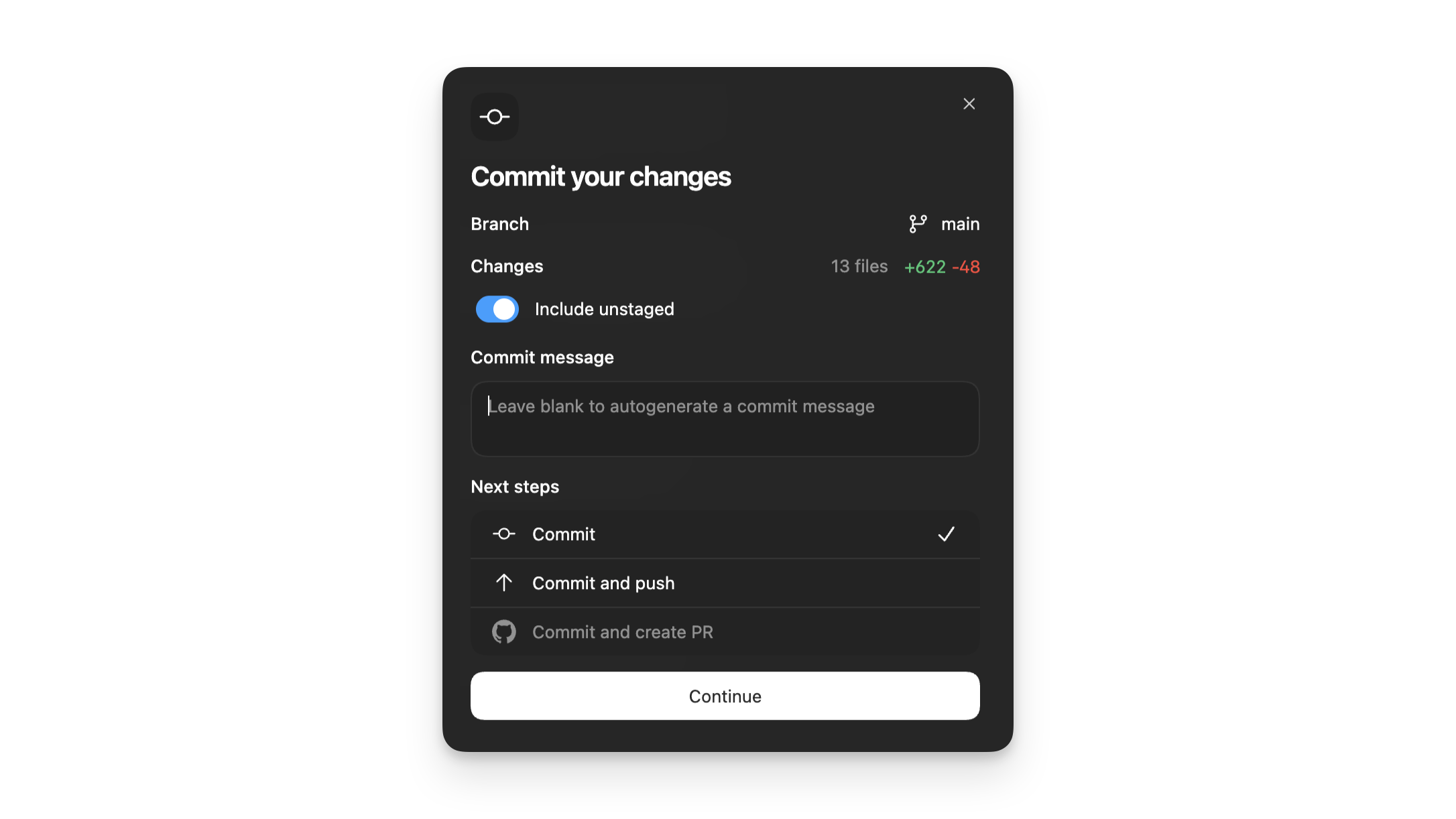
你还可以直接在 Codex 应用中为本地和 worktree 任务执行 commit、push 以及创建 pull request。
对于更高级的 Git 任务,请使用 集成终端.
Worktree 支持
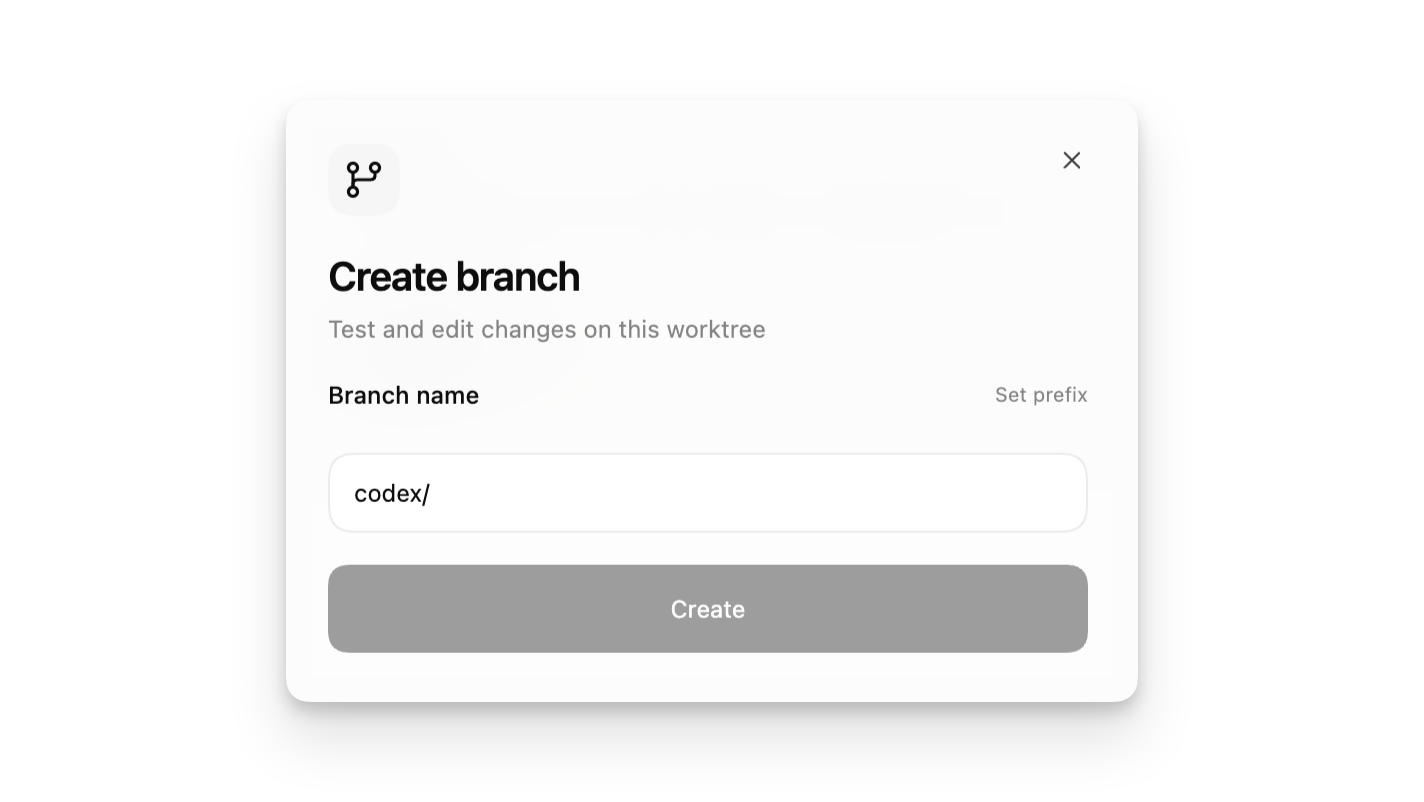
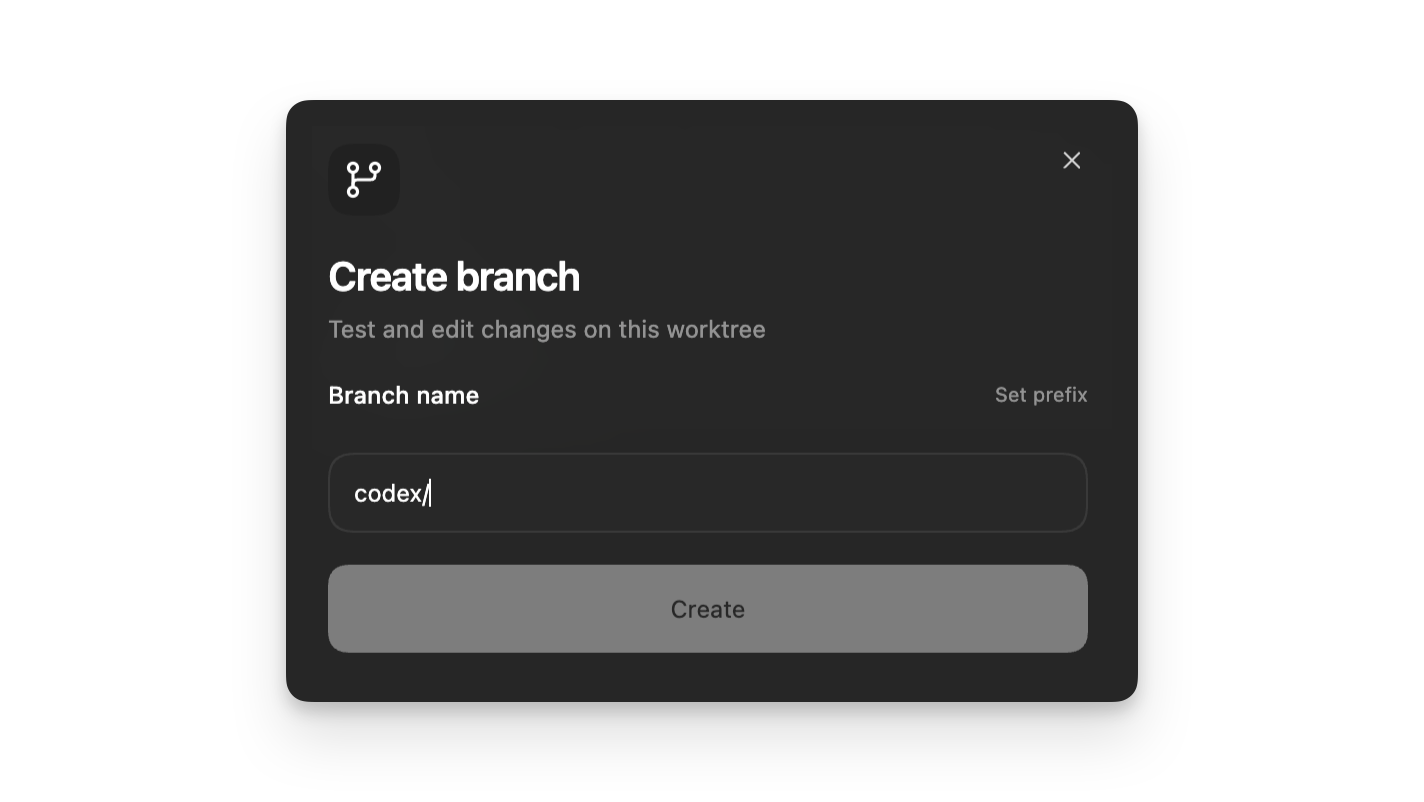
创建新线程时,选择 本地 or 工作树. 本地 可直接在你的项目中运行。 工作树 会创建一个新的 Git 工作树 因此更改会与你的常规项目保持隔离。
使用 工作树 当你想要尝试新想法而不影响当前工作,或者当你希望 Codex 在同一个项目中并行运行独立任务时,这非常有用。
自动化任务在 Git 仓库的专用后台 worktree 中运行,而对于非版本控制的项目,则直接在项目目录中运行。
集成终端
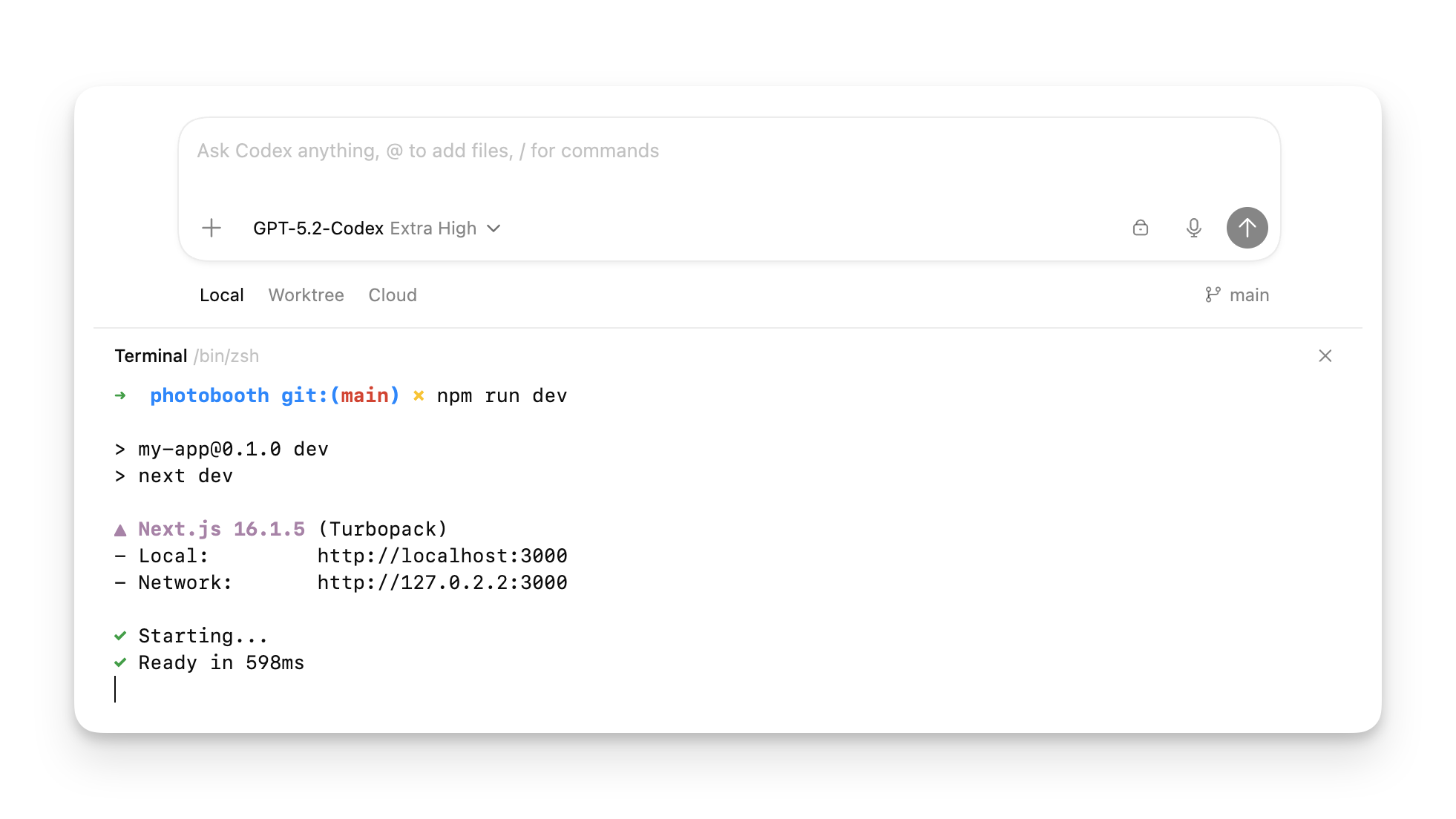
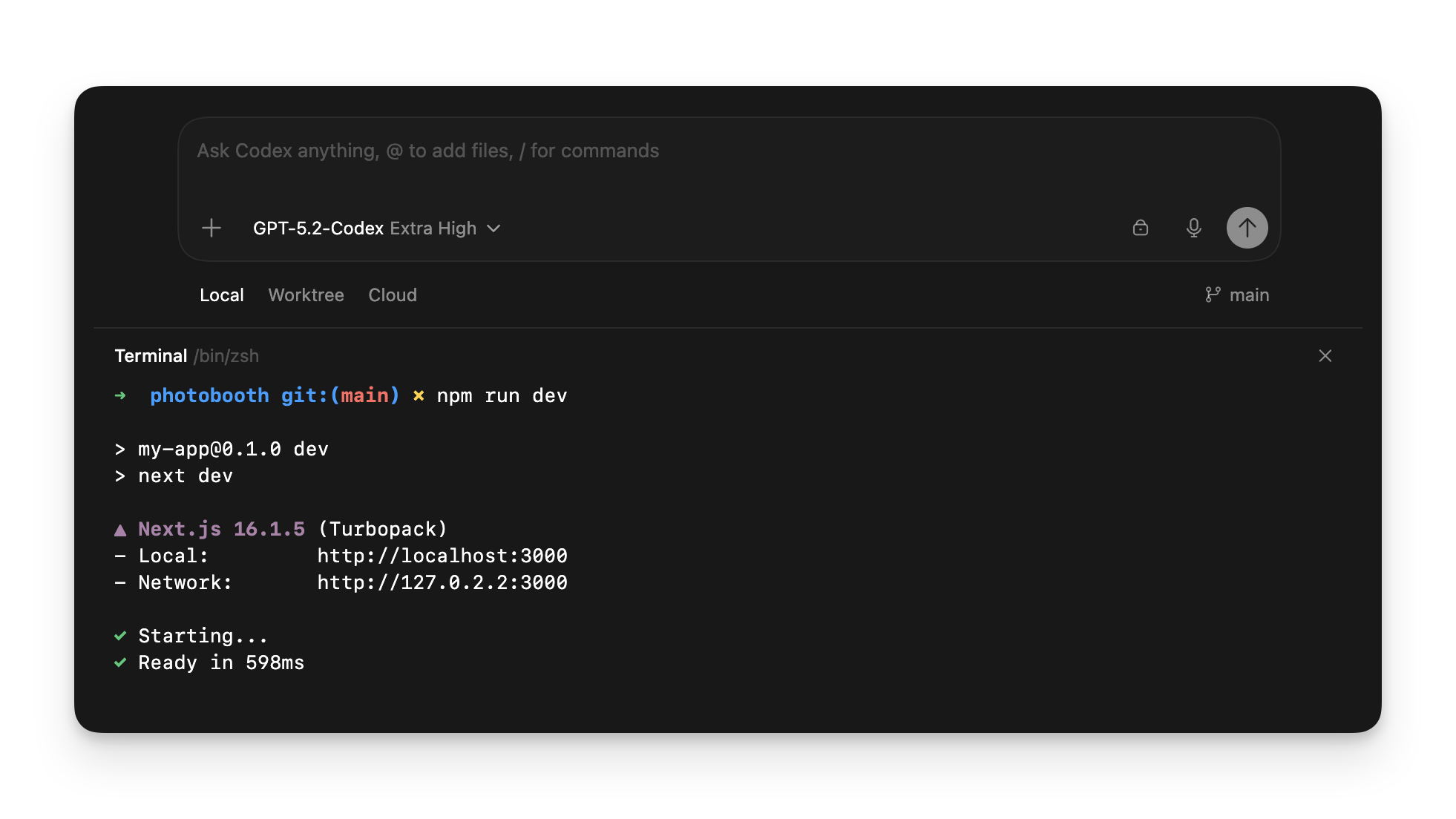
每个线程都包含一个内置终端,其作用域限定为当前项目或 worktree。使用应用右上角的终端图标或按以下快捷键即可切换 Cmd+J.
使用终端来验证更改、运行脚本以及执行 Git 操作,而无需离开应用。Codex 还可以读取当前终端输出,因此在与你协作时,它可以检查正在运行的开发服务器状态,或者参考之前失败的构建信息。
常见任务包括:
git statusgit pull --rebasepnpm testornpm testpnpm run lintor similar project commands
如果你经常运行某项任务,可以在你的 操作 中定义一个 本地环境 ,以便在 Codex 应用窗口顶部添加一个快捷按钮。
请注意, Cmd+K 将在 Codex 应用中打开命令面板,它不会清空终端。要清空终端,请使用 Ctrl+L.
原生 Windows 沙箱
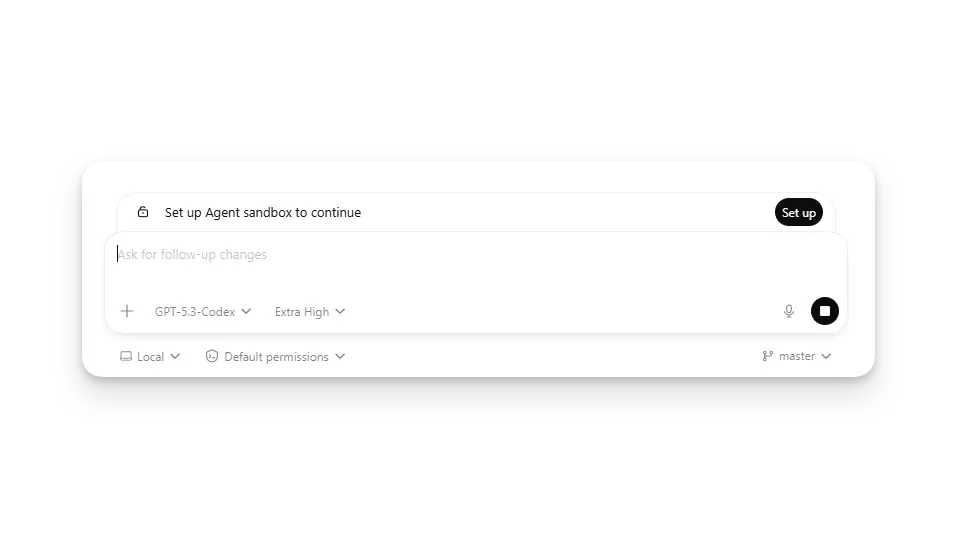
在 Windows 上,Codex 可以在 PowerShell 中原生运行,并使用原生 Windows 沙箱,而无需 WSL 或虚拟机。这让你能够保持 Windows 原生工作流,同时确保权限受到限制。
语音听写
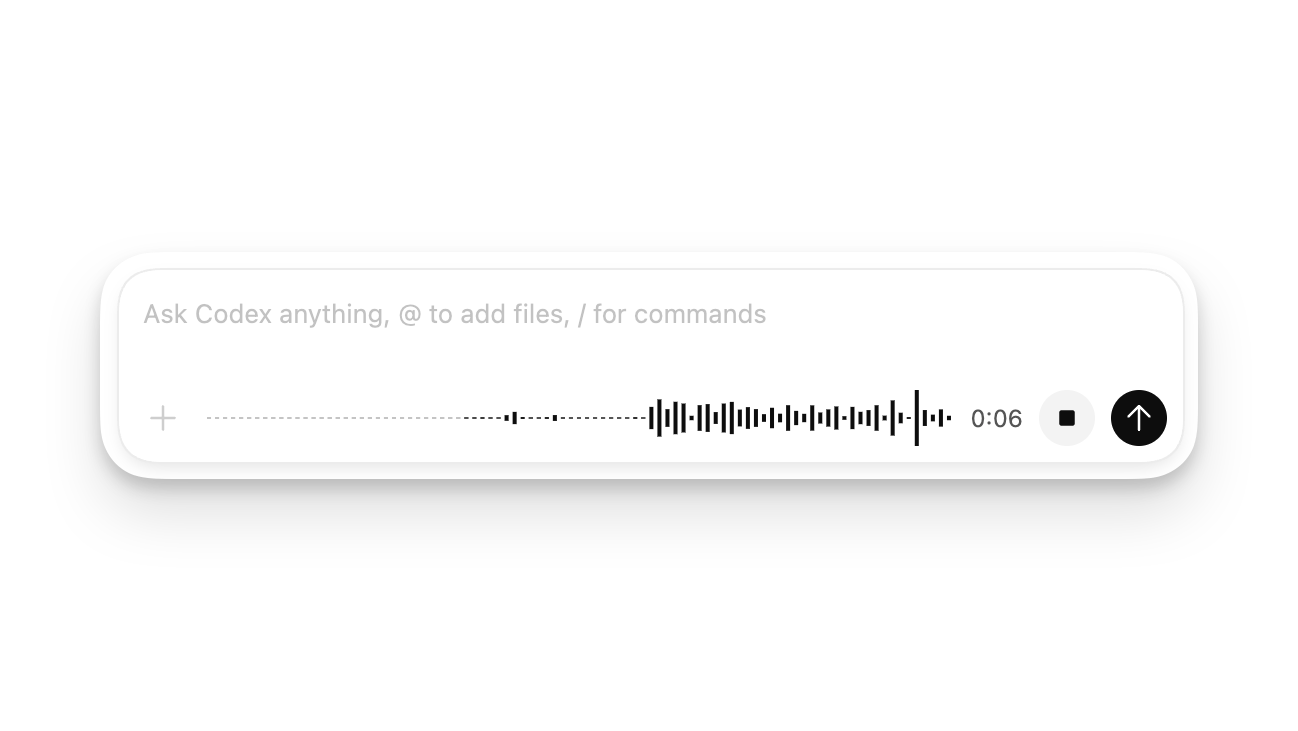
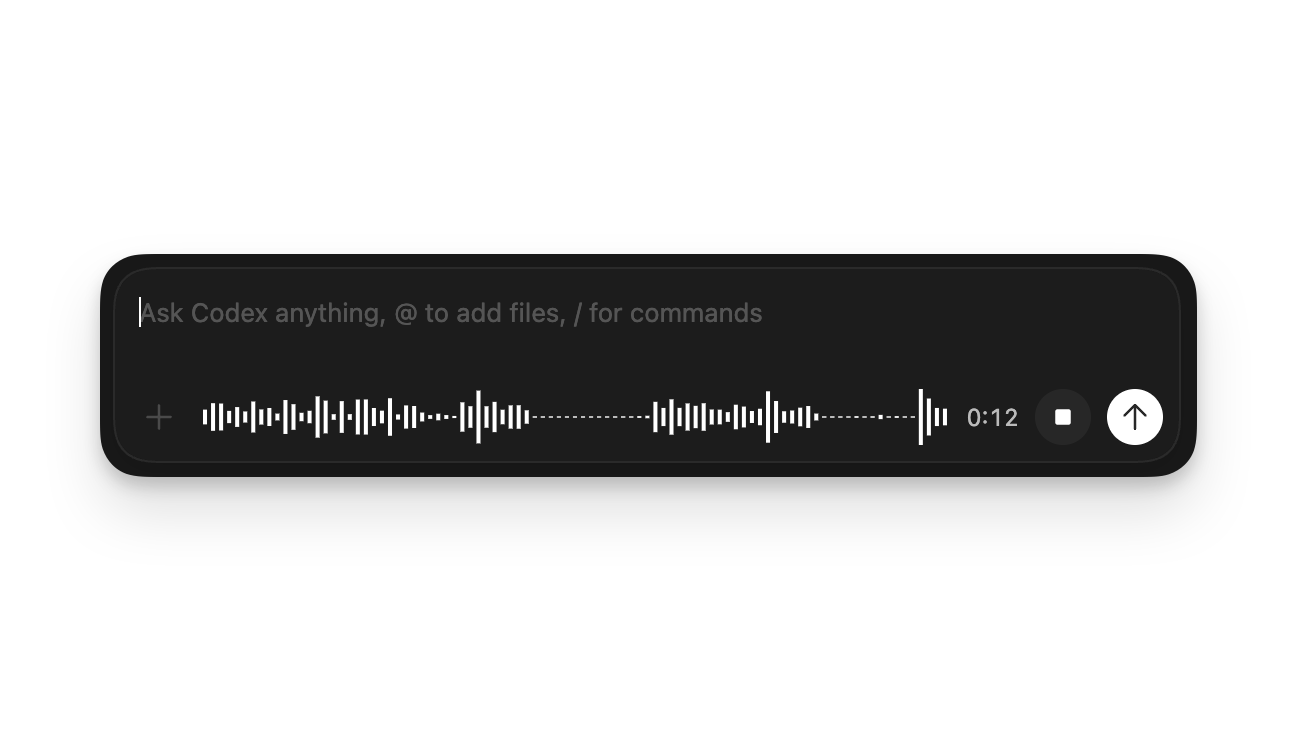
使用语音向 Codex 发送指令。当输入框可见时,按住 Ctrl+M 并开始说话。你的语音将被转录。你可以编辑转录后的提示,或者直接点击发送让 Codex 开始工作。
浮动弹出窗口
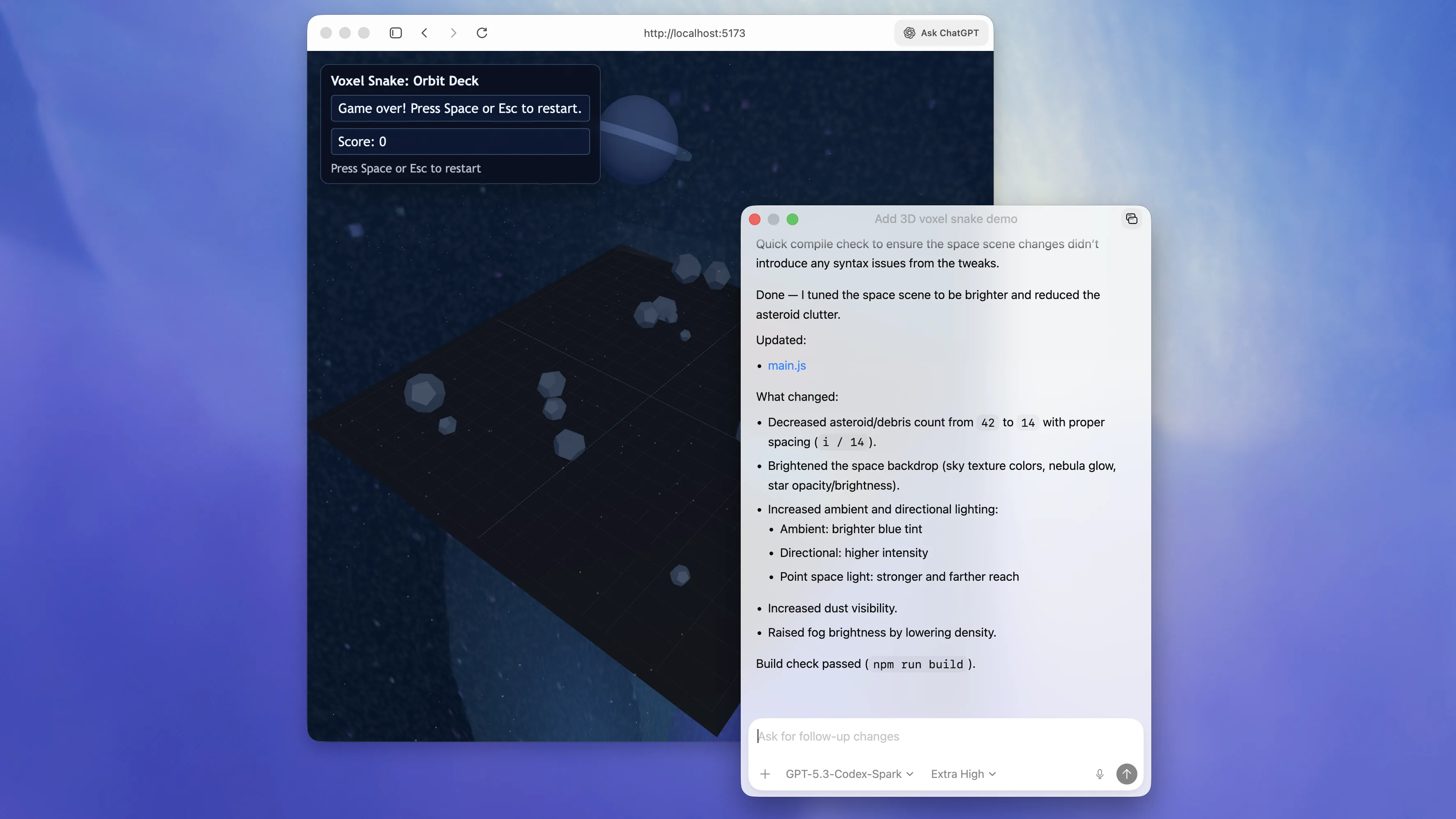
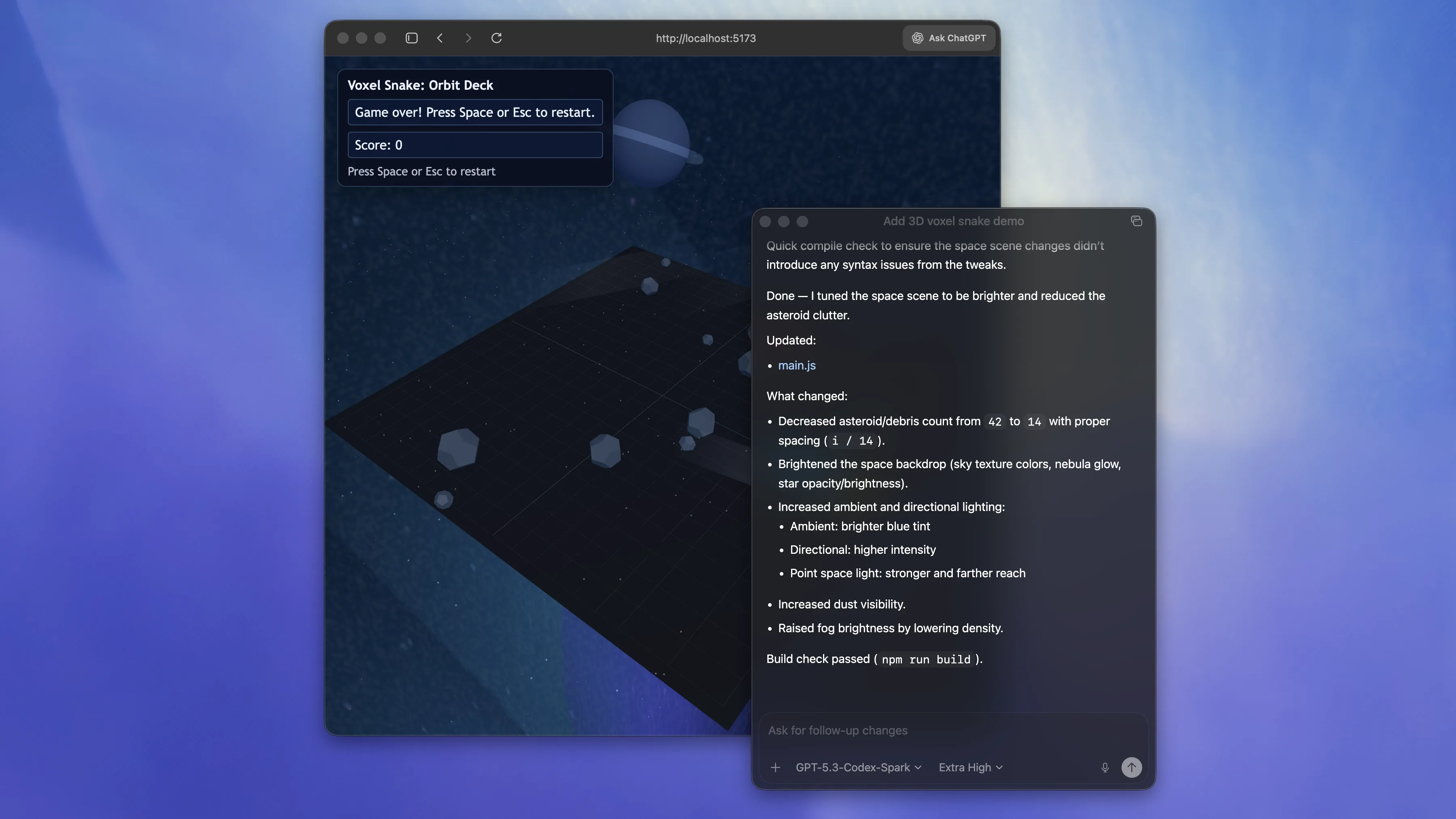
将一个活跃的对话线程弹出到一个独立的窗口中,并将其移动到你正在工作的位置。这非常适合前端开发工作,你可以将线程保持在浏览器、编辑器或设计预览旁边,以便在快速迭代时随时参考。
当您希望弹出窗口在工作流程中始终保持可见时,也可以切换其置顶状态。
In-app browser
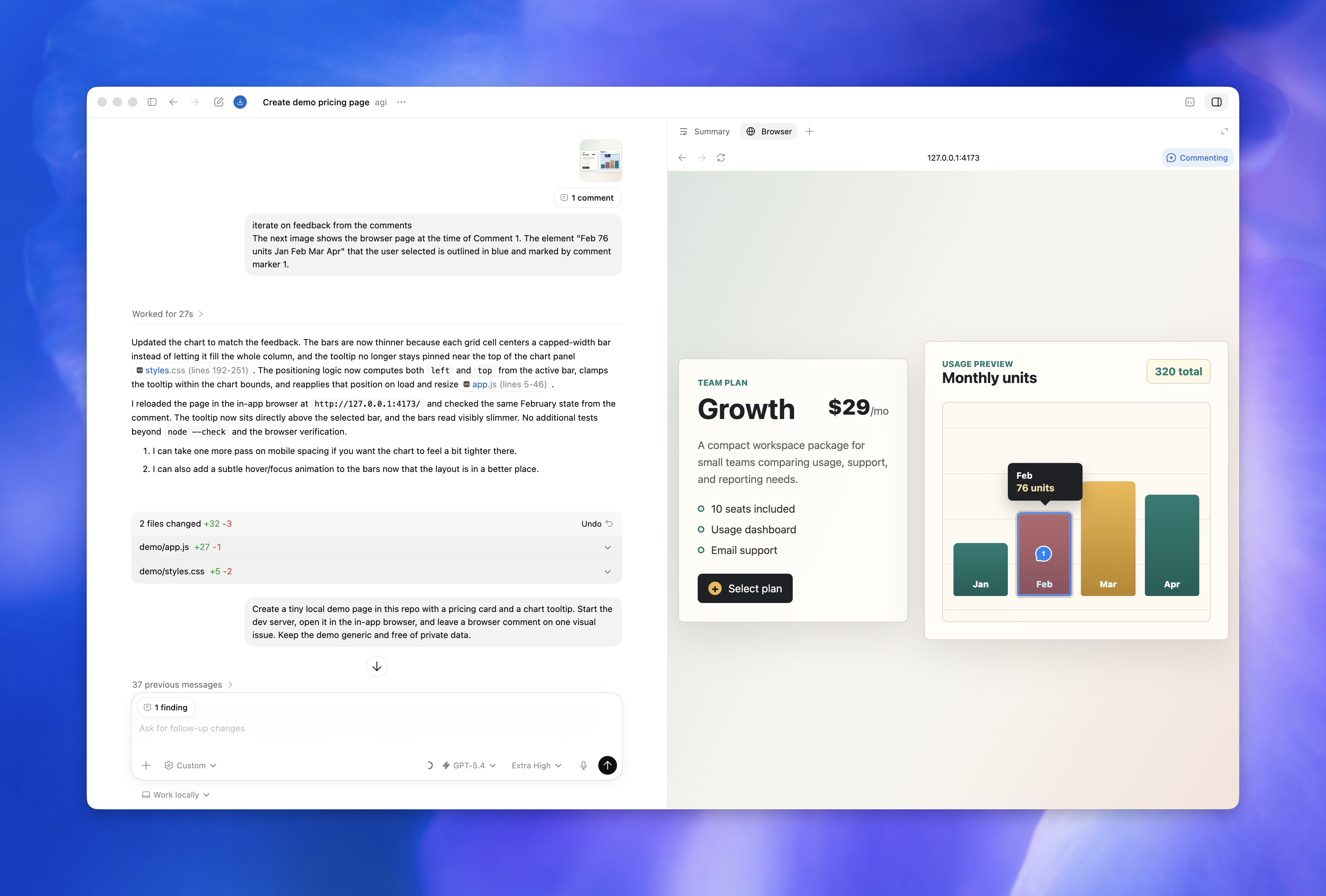
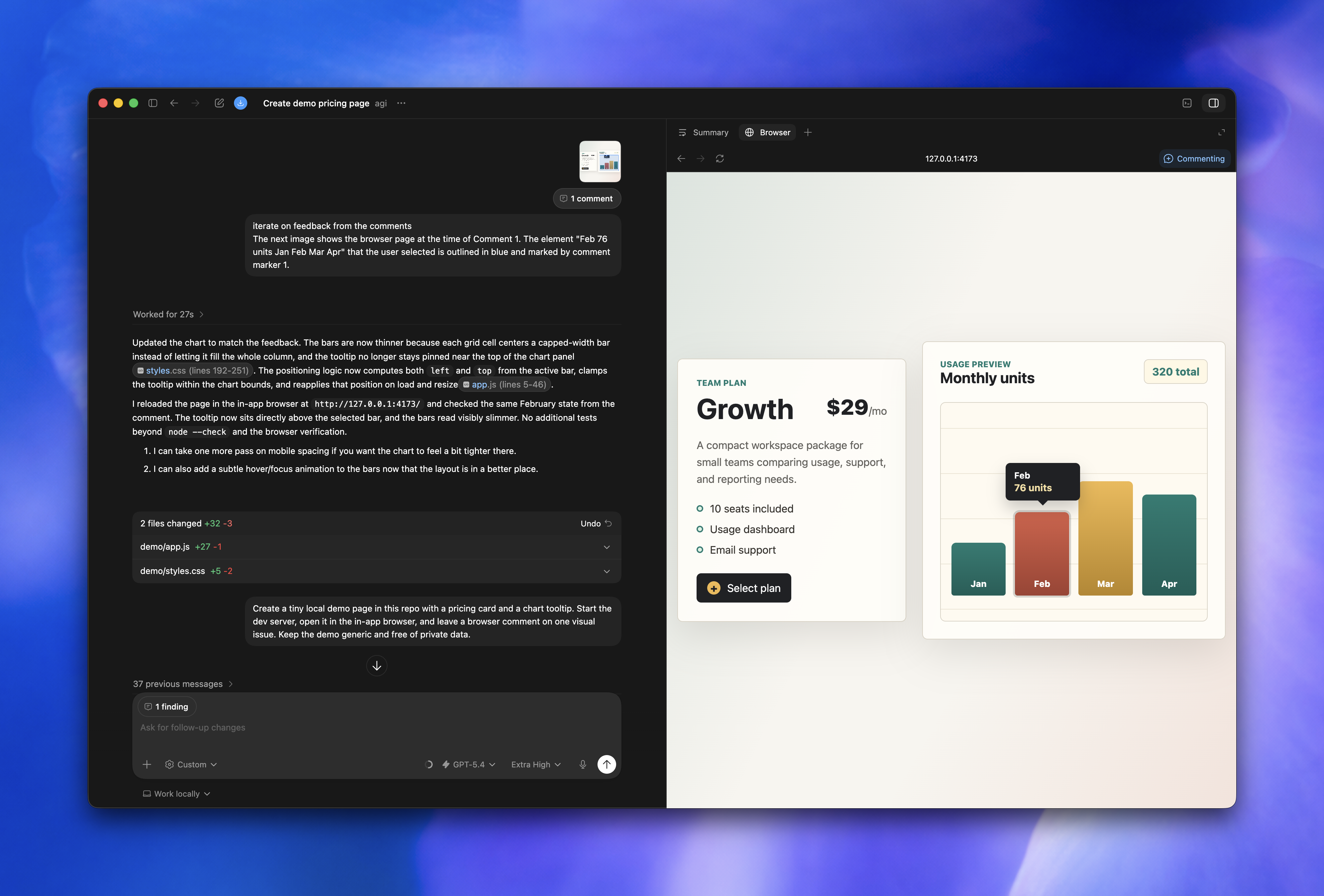
使用 in-app browser 用于在迭代 Web 应用时,预览、审查本地开发服务器、基于文件的预览以及无需登录的公开页面,并对其进行评论。
应用内浏览器不支持身份验证流程、已登录页面、您常规的浏览器配置文件、Cookie、扩展程序或现有的标签页。
使用浏览器评论来标记页面上的特定元素或区域,然后让 Codex 处理这些反馈。
当你想让 Codex 直接操作页面时,请使用 浏览器使用 ,适用于本地开发服务器和基于文件的页面。你可以在设置中管理浏览器插件、允许的网站和被屏蔽的网站。
计算机使用
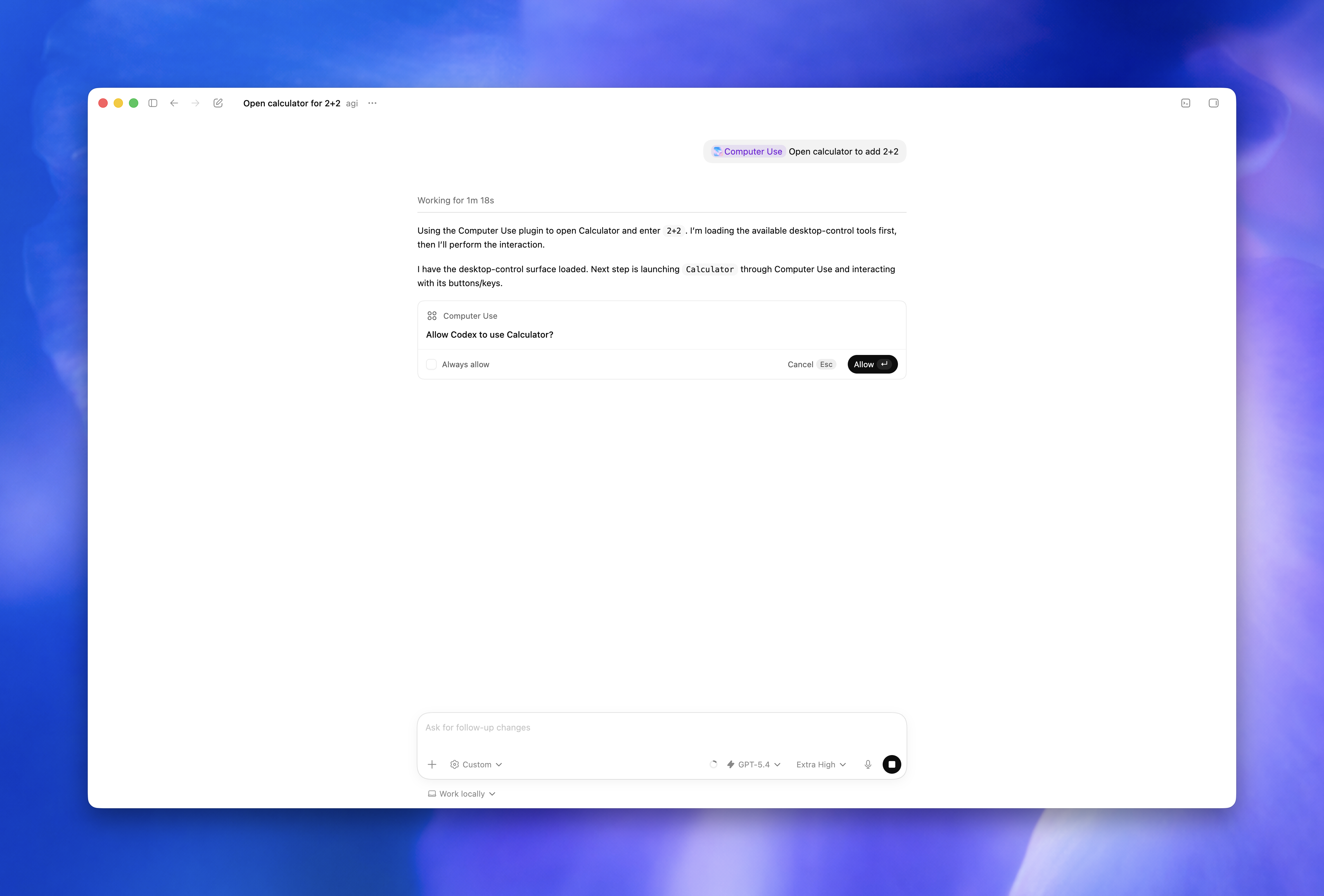
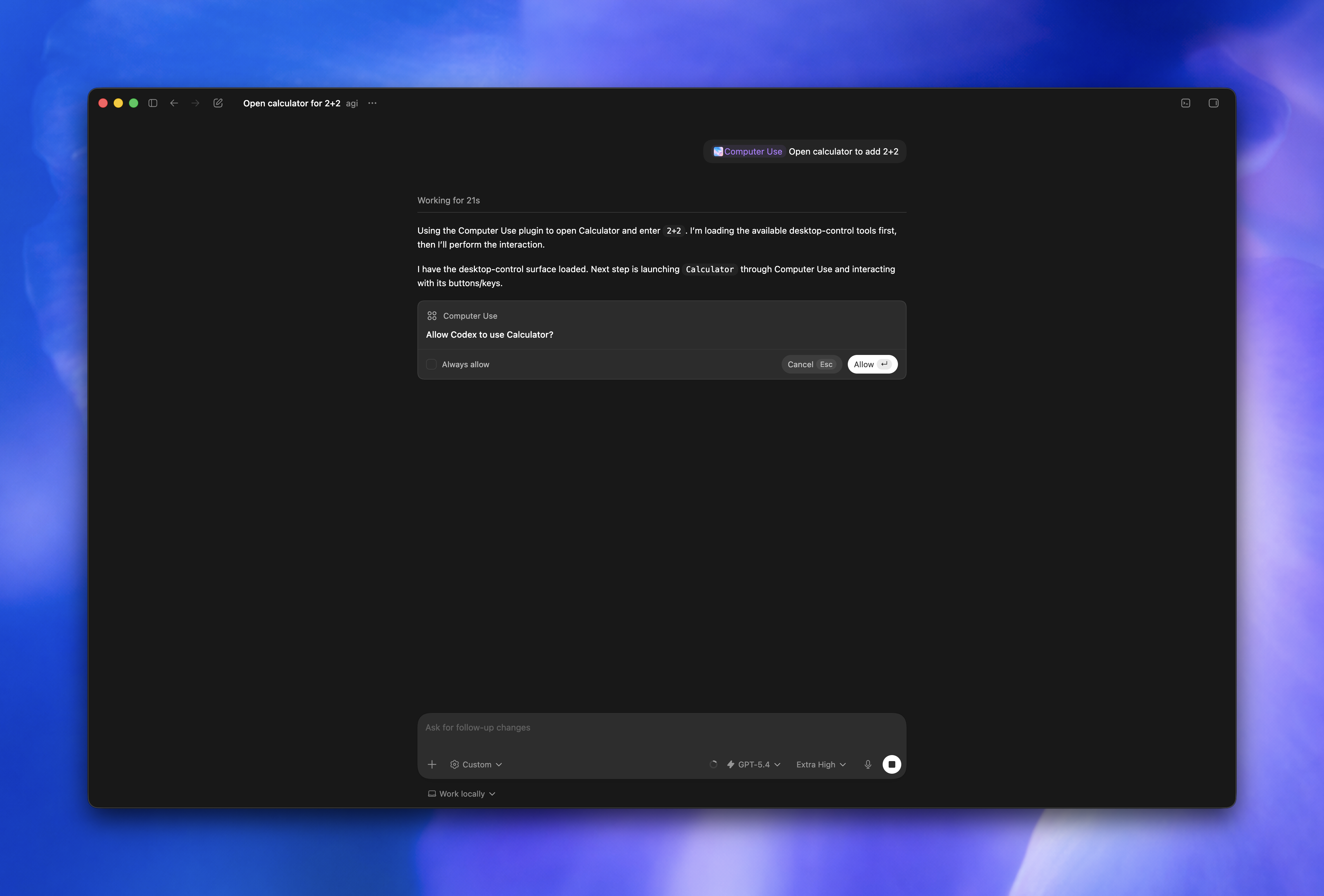
计算机使用 帮助 Codex 通过查看、点击和输入来操作 macOS 应用。这对于测试桌面应用、检查浏览器或模拟器流程、处理无法作为插件使用的数据源、更改应用设置以及复现仅限 GUI 的 Bug 非常有用。
由于计算机使用可能会影响项目工作区之外的应用和系统状态,请保持任务范围具体明确,并在继续之前检查权限提示。
该功能在发布时不适用于欧洲经济区、英国或瑞士。
处理非代码产出物
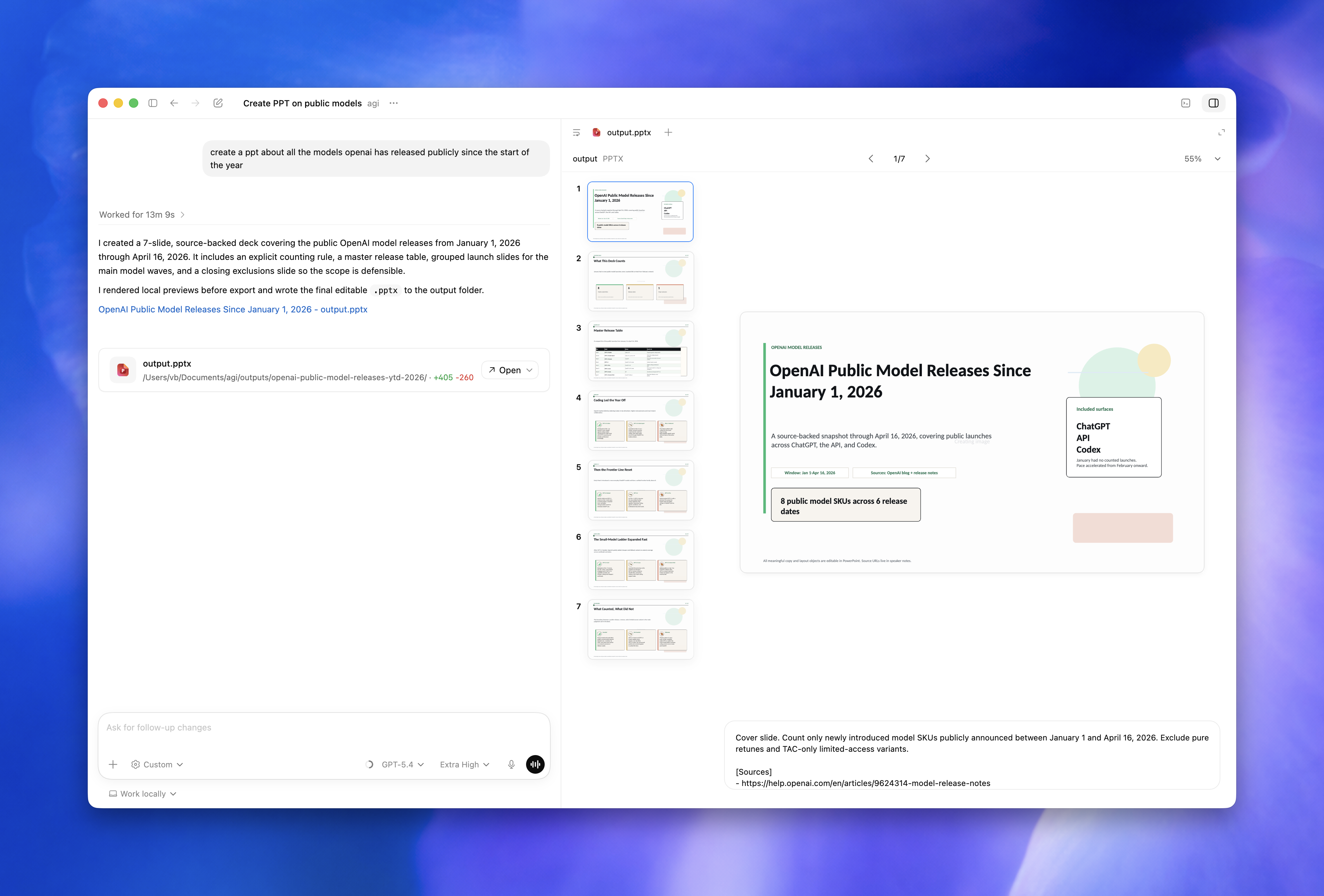
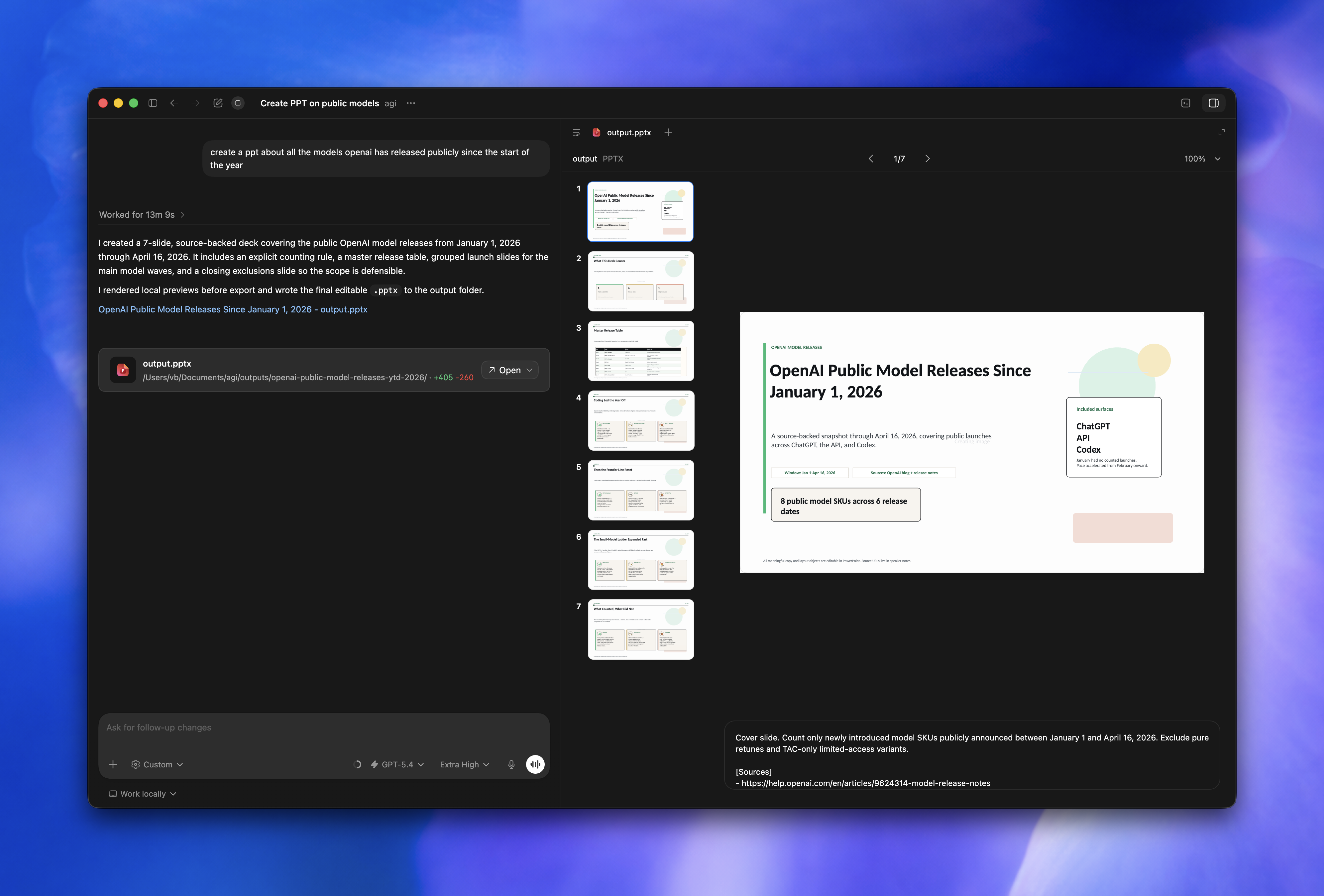
当任务产生非代码产出物时,侧边栏可以预览 PDF 文件、电子表格、文档和演示文稿。向 Codex 提供源数据、预期的文件类型、结构以及您关心的审查标准。
对于电子表格和演示文稿,请描述重要的工作表、列、图表、幻灯片部分和检查项。要求 Codex 说明其保存输出的位置以及检查结果的方式。
当线程运行时,使用任务侧边栏来跟进 Codex 正在执行的操作。它可以展示代理的计划、来源、生成的产出物和任务摘要,以便您引导工作、检查生成的文件并决定哪些内容需要重新处理。
与 IDE 扩展同步
如果您在编辑器中安装了 Codex IDE 扩展 ,那么当 Codex 应用和 IDE 扩展处于同一个项目时,它们会自动同步。
当它们同步时,您会在 Codex 应用的编写器中看到一个 IDE 上下文 选项。启用“自动上下文”后,Codex 应用会跟踪您正在查看的文件,因此您可以间接引用它们(例如,“这个文件是关于什么的?”)。您还可以在 IDE 扩展中查看 Codex 应用里正在运行的线程,反之亦然。
如果您不确定应用是否包含了相关上下文,可以将其关闭并再次提出相同的问题,以便比较结果。
会话自动化
自动化也可以附加到单个线程。这些线程自动化是周期性的唤醒调用,它们保留了线程的上下文,以便 Codex 可以检查长时间运行的工作、轮询源以获取新信息,或继续后续循环。将其用于那些应按计划定期返回同一对话的心跳式自动化。
当下一次运行依赖于当前对话时,请使用线程自动化。当你希望 Codex 为一个或多个项目启动全新的周期性任务时,请使用独立的或项目 自动化 当您希望 Codex 为一个或多个项目启动全新的周期性任务时。
审批与沙箱
您的审批和沙箱设置会限制 Codex 的操作。
- 审批决定了 Codex 在运行命令之前何时暂停以请求权限。
- 沙箱控制 Codex 可以使用哪些目录和网络访问权限。
当您看到“批准一次”或“在此次会话中批准”等提示时,您正在授予不同范围的工具执行权限。如果您不确定,请批准范围最窄的选项并继续迭代。
默认情况下,Codex 会将工作范围限制在当前项目。在大多数情况下,这是正确的约束。
如果你的任务需要跨多个代码库或目录工作,最好打开单独的项目或使用 worktree,而不是让 Codex 在项目根目录之外漫游。
If 自动审查 在工作区中可用,您可以从权限选择器中选择它。它保持了相同的沙箱边界,但将符合条件的审批请求通过已配置的审查策略进行路由,而不是等待您的操作。
有关高级概述,请参阅 沙盒。有关配置详情,请参阅 代理审批与安全文档.
MCP 支持
Codex 应用、CLI 和 IDE 扩展共享 模型上下文协议 (MCP) 设置。如果您已经在其中一个配置了 MCP 服务器,它们会被其他程序自动采用。要配置新服务器,请打开应用设置中的 MCP 部分,然后启用推荐的服务器或将新服务器添加到您的配置中。
网络搜索
Codex 附带了第一方网络搜索工具。对于 Codex 应用中的本地任务,Codex 默认启用网络搜索,并从网络搜索缓存中提供结果。如果您为了 完全访问,网络搜索默认返回实时结果。参阅 配置基础 配置沙箱以禁用网络搜索,或切换到获取最新数据的实时结果。
图像生成
要求 Codex 直接在线程中生成或编辑图像。这对于 UI 资产、横幅、背景、插图、精灵图以及您想与代码一起创建的占位符非常有用。当您希望 Codex 转换或扩展现有资产时,请添加参考图像。
您可以使用自然语言提问,或者通过包含以下内容来显式调用图像生成技能: $imagegen in your prompt.
内置图像生成使用 gpt-image-2,会计入你的常规 Codex 使用额度,并且根据图像质量和尺寸,平均比不含图像生成的类似轮次快 3-5 倍地消耗包含额度。详情请参阅 定价。有关提示技巧和模型详情,请参阅 图像生成指南.
对于大批量的图像生成,请在您的环境变量中设置 OPENAI_API_KEY 并要求 Codex 通过 API 生成图像,以便适用 API 定价。
图像输入
您可以将图像拖放到提示词编写器中以将其作为上下文包含进去。按住 Shift
同时放入图像,即可将图像添加到上下文中。
您也可以要求 Codex 查看您系统上的图像。通过为 Codex 提供工具来截取您正在开发的应用的屏幕截图,Codex 可以验证它正在进行的工作。
聊天
当任务不需要特定的项目文件夹或 Git 代码库时,您可以开启聊天作为工作线程。将它们用于研究、分流、计划、重度依赖插件的工作流,以及其他 Codex 应使用连接的工具而非编辑代码库的对话。
聊天使用 Codext 管理的 threads 目录(在您的 Codex 主目录下)作为其工作位置。默认情况下,该位置为 ~/.codex/threads.
记忆
记忆,在可用时,让 Codex 将过往任务中有用的上下文带入未来的线程。它们对稳定的偏好、项目惯例、反复出现的工作模式以及原本需要重复说明的已知陷阱最为有用。
通知
默认情况下,当应用在后台运行时,如果任务完成或需要审批,Codex 应用会发送通知。
在 Codex 应用设置中,您可以选择从不发送通知,或者即使在应用处于焦点状态时也始终发送通知。
保持计算机唤醒
由于您的任务可能需要一段时间才能完成,您可以通过在应用设置中启用“运行时阻止休眠”开关,让 Codex 应用阻止您的计算机进入休眠状态。